Software
Software
Es el conjunto de instrucciones que las computadoras emplean para manipular
datos. Sin el software la computadora solo sería un conjunto de medios sin
utilizar. El software es el conjunto de programas, documentos, procedimientos y
rutinas asociadas con la operación de un sistema de cómputo. El software
asegura que el programa o sistema cumpla por completo con sus objetivos, opere
con eficiencia, este adecuadamente documentado, y suficientemente sencillo de
operar. Es simplemente el conjunto de instrucciones individuales que se le
proporciona al microprocesador para que pueda procesar los datos y generar los
resultados esperados.
Tipos de Software
-Software
de aplicación:
Es aquel
que permite a los usuarios llevar a cabo, una o varias tareas especificas, en cualquier
campo de actividad susceptible de ser automatizado o asistido, con
especial énfasis en los negocios. Incluye entre muchos otros.
·
Aplicaciones
para control de sistema y automatización industrial.
·
Aplicaciones ofimáticas.
·
Software
educativo.
·
Software
empresarial.
·
Bases de
datos.
·
Telecomunicaciones.
·
Videoojuegos.
-Software
de programación:
Es el conjunto de herramientas que permiten al
programador desarrollar programas informáticos usando
diferentes alternativas y lenguajes de programación. Incluye básicamente:
·
Editores
de texto.
·
Compiladores.
·
Interpretes.
·
Enlazadores.
·
Depuradores.
-Software
de sistema:
Su
objetivo es desvincular adecuadamente al usuario y al programador de los
detalles del sistema informático en particular que se
use, aislándolo especialmente del procesamiento referido a
las características internas. El software del sistema le procura al
usuario y al programador adecuadas interfaces de alto nivel, controladores,
herramientas, y utilidades de apoyo que permiten el mantenimiento del sistema
global. Incluye entre otros:
·
Sistemas
operativos.
·
Controladores
de dispositivos.
·
Herramientas
de diagnostico.
·
Herramientas
de corrección y optimización.
·
Servidores.
·
Utilidades.
Herramientas
del sistemas:
-Liberador
de espacio de disco:
La herramienta le ayuda a liberar el espacio del disco duro mediante la
busqueda en el mismo de los archivos que puede eliminar de forma segura.
·
Quitar
los archivos temporales de Internet.
·
Quitar
los archivos de programas descargados.
·
Vaciar la
papelera de reciclaje.
·
Quitar
los archivos temporales del mismo.
·
Quitar
los componentes opcionales de windows que ya no utilice.
·
Quitar
programas instalados que ya no vaya a usar.
-Desfragmentador
de disco:
El desfragmentador de disco consolida los archivos fragmentados del disco duro
del equipo para mejorar el rendimiento del sistema.
-Restaurar
el sistema:
Permite
restaurar los archivos de sistema del equipo a un momento anterior. ES una
manera de deshacer cambios del sistema realizados en el equipo, sin que esto
afecte a los archivos personales, como el correo electrónico, documentos o
fotografías.
NFTS:
El New Technology File System (NTFS) es un sistema de archivos desarrollado e
introducido por Microsoft en 1995 con Windows NT. Como un reemplazo para el
sistema de archivos FAT, se convirtió rápidamente en el estándar para Windows
2000, Windows XP y Windows Server 2003.
Las características de NTFS incluyen:
Enlaces duros
Mejora el rendimiento, la fiabilidad y la utilización del espacio en disco
Listas de control de acceso de seguridad
Diario del sistema de archivos
Pasos
para la instalación de Windows XP:
1. Encendemos el ordenador y metemos el CD de instalación del
Software de Sistema, debemos asegurarnos que en la configuración de
la BIOS el ordenador inicie analizando primero la unidad de CD/DVD
2.
A continuación se copiaran los drivers para la instalación.

3. Una
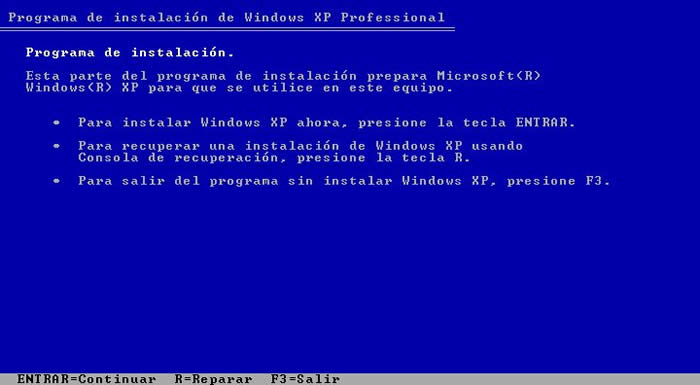
vez copiados los archivos aparece la siguiente pantalla.
4.
Pulsamos INTRO, si lo que querías en un principio era recuperar Windows pulsa
la tecla R
5.
Aceptamos el contrato pulsando la tecla F8

6. Si el
disco duro esta vació creamos una partición presionando C,
escogemos su volumen y la creamos dando ENTER. Podemos crear varias particiones
con este mismo paso hasta completar el volumen total que nos ofrece el disco.

7.
Entramos a la partición que creamos presionando ENTER sobre ella.

8.
Escogemos una de las opciones que nos ofrece para instalar. NFTS (rápido) si es
un disco con amplia capacidad, FAT32 (rápido) si es un disco duro
pequeño.Seleccionamos una opcion y presionamos INTRO.

9. Una
vez se ha dado formato a la partición se iniciara la copia de los archivos de
instalación en la carpeta de instalación de Windows.

10. A continuación se reiniciara el equipo y comenzara
la instalación.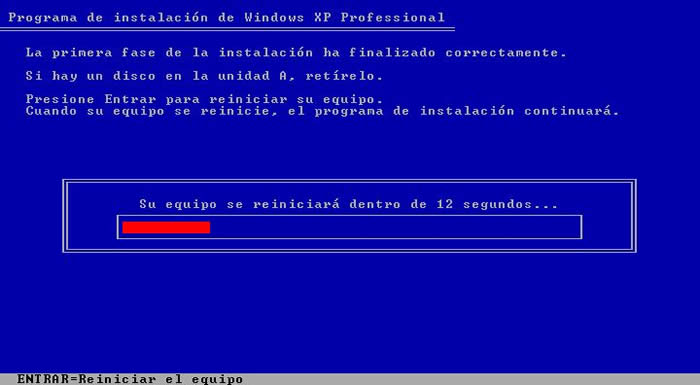
Una vez reiniciado el ordenador, arrancará automáticamente la instalación de
windows.
El programa de instalación te informará del tiempo restante que queda de
instalación así como del progreso de la instalación.
Comprueba que la configuración regional y de idioma sea la correcta, en caso
contrario haz clic en “Personalizar” y “Detalles”.
Escribe tu nombre, la organización la puedes dejar en blanco.
Introduce la clave de instalación que se encuentra en el embalaje del producto.
Si tu clave es incorrecta o la has escrito mal te aparecerá un mensaje de error
indicándotelo. Si por otra parte el equipo esta crackeado se salta este paso.
Escribe un nombre para identificar el ordenador en la red de área local.
Comprueba que la fecha y la hora sean las correctas y que la zona horaria
coincida con el país en el que vives.
Una vez completado el asistente, continuará la instalación de windows. Puede
que este proceso dure bastante, todo depende de la velocidad de tu ordenador.
Elegimos la configuración típica
Nos saldrá la pantalla de inicio de Windows XP:
A continuación se iniciará un asistente para terminar de configurar windows.
Haz clic ene el botón siguiente..
Con ayuda del asistente escogemos las opciones de conexion a internet, los
diferentes perfiles de usuarios y listo.

.gif)


