jueves, 6 de junio de 2013

instalacion sistema operativo linux.

Como siempre el primer paso es descargar el archivo .ISO desde la páginaUbuntu.com/download/, ahí encontrarás un link que dice “Ubuntu Desktop”.
http://www.ubuntu.com/download

Al hacer click sobre el te encontrarás con dos opciones una que dice “For extended support” que es donde puedes descargar Ubuntu 12.04 LTS y otra mas abajo que dice “For the lastest features” (para las últimas características) y es en esta donde bebes descargar Linux.. Antes de dar click debes seleccionar tu arquitectura, que puede ser de 32 o 64 bits. Por lo general para los equipos nuevos puedes seleccionar la arquitectura de 64 bits, solo en caso de que tengas un equipo antiguo o pequeño por ejemplo una netbook que use procesadores Atom deberás usar la arquitectura de 32 bits.
Descargar Ubuntu 13.04

Para descargar Ubuntu 13.04 solo tienes que seleccionar 32 o 64 bits y dar click en el botón naranja que dice “Ubuntu 13.04″
Antes de que comience la descarga puedes hacer una donación por descargar Ubuntu 13.04, la cual puede ser por la cantidad que tu decidas y puede hacerse por paypal.

Descargar ubuntu13.04


Si no deseas donar en esta ocasión puedes desplazarte hacia abajo y dar click en el enlace que dice “Not now, take me to de download” y comenzará la descarga del archivo, en este ejemplo, llamado ubuntu-13.04-desktop-amd64.iso
Una vez descargado debes  genera el medio de instalación ya sea Grabando el archivo .iso a un DVD o Grabando el archivo .iso a una Memoria USB.
Como Instalar Ubuntu 13.04
Inserta tu DVD o Memoria USB y arranca tu equipo desde el DVD o desde la memoria USB para que inicie el instalador de Ubuntu 13.04. Si lo realizas correctamente verás una pantalla como esta al inicier el instalador de Ubuntu 13.04

Como Instalar Ubuntu 13.04

En la primera pantalla te permite probar Ubuntu 13.04 o Instalar Ubuntu 13.04, debes seleccionar este botón para “Instalar” tu sistema Ubuntu y no olvides seleccionar “Español” para que la instalación de Ubuntu 13.04 esté en tu idioma.
Como Instalar Ubuntu 13.04
En la siguiente pantalla te muestra el estado de tu equipo, si tienes espacio suficiente en el disco duro, si está conectado a la corriente eléctrica (puedes estar usando una batería o pila en caso de una laptop), si tu equipo está conectado a internet, entre otras. Aquí te recomiendo que  no marques la casilla “Descargar Actualizaciones automáticamente” ya que puede causar que la instalación demore mucho y eso depende de la velocidad te tu conexión a internet.
Marca la opción “Instalar este software de terceros” para que puedas escuchar archivos MP3 y otros formatos.

Como Instalar Ubuntu 13.04
El Tipos de Instalación de Ubuntu 13.04 es un tema que puede tomar mucho tiempo por lo que puedes verlo en detalle en otro post. El más sencillo es con la opción “Usar todo el disco” o “Eliminar (cualquier otro sistema) e instalar Ubuntu”. Entre las novedades de esta nueva versión puedes cifrar tu disco completo, así como crear volúmenes lógicos de disco que puedes activar o no. Si estás iniciando en Ubuntu te recomiendo que no actives estas dos opciones.

Como Instalar Ubuntu 13.04
En caso de que hayas decidido cifrar el disco duro te pedirá una clave para poder acceder al sistema de archivos “CUIDADO” si pierdes esta clave no podrás acceder por ningún medio al sistema y solo quien tenga la clave podrá acceder al disco, a los archivos o al sistema operativo.
Para instalar correctamente Ubuntu 13.04 debes indicar tu zona horaria. Puedes hacer click en el mapa para seleccionar la zona mas cercana al lugar donde te encuentras.

Como Instalar Ubuntu 13.04
Para que puedas escribir bien selecciona el tipo de teclado que tienes y la distribución de las teclas que tienes, para el idioma español hay dos principales “Español” y Eslpañol (latinoamérica). Para saber cual tienes puedes identificar donde está el símbolo ” \ ” esta diagonal “invertida” la en los teclados “Español” la encuentras en la tecla “1″ (en la parte izquierda del teclado), mientras que el los teclados “Español (latinoamérica)” se ecuentra en la parte derecha junto con el símbolo “?” a la derecha del “0″ (cero).
Selecciona tu idioma y distribución de teclado y presiona “Continuar”


ubutu [Corriendo] - Oracle VM VirtualBox_009
Por último solo debes Poner tus datos, es decir, tu nombre, un nombre de usuario, un nombre para tu equipo y la contraseña. También puede seleccionar si deseas que te pida la contraseña cuando inicie el sistema o que entre al escritorio de forma automática.

ubutu [Corriendo] - Oracle VM VirtualBox_010

Posterior a esto aparecerán una presentaciones sobre el sistema Ubuntu 13.04 que puedes ver y al  final te mostrará que la instalación se ha realizado por completo y solo debes dar click en el botón “Reiniciar Ahora”.


Como Instalar Ubuntu 13.04


Como Instalar Ubuntu 13.04


Como Instalar Ubuntu 13.04


Como Instalar Ubuntu 13.04


Como Instalar Ubuntu 13.04


Como Instalar Ubuntu 13.04


Como Instalar Ubuntu 13.04
ubutu [Corriendo] - Oracle VM VirtualBox_019
Como Instalar Ubuntu 13.04


Luego del reinicio el sistema cargará Ubuntu 13.04 y si seleccionaste cifrar el disco te pedirá la contraseña para poder acceder al disco y poder arrancar el sistema.

Como Instalar Ubuntu 12.10 contraseña para disco cifrado de ubuntu 12.10

Una vez que arranque te mostrará la pantalla de inicio de sesión de Ubuntu 13.04 en donde debes poner la contraseña que pusiste en la instalación.


ubutu [Corriendo] - Oracle VM VirtualBox_021

Al ingresar al sistema verás el escritorio de Ubuntu 13.04 y la interfaz Unity con una gran variedad de novedades que podrás explorar y descubrir.

Como Instalar Ubuntu 13.04

Como Instalar Ubuntu 13.04

Ya instalaste Ubuntu 13.04 de manera atendida.


miércoles, 22 de mayo de 2013


Software
Software
Es el conjunto de instrucciones que las computadoras emplean para manipular datos. Sin el software la computadora solo sería un conjunto de medios sin utilizar. El software es el conjunto de programas, documentos, procedimientos y rutinas asociadas con la operación de un sistema de cómputo. El software asegura que el programa o sistema cumpla por completo con sus objetivos, opere con eficiencia, este adecuadamente documentado, y suficientemente sencillo de operar. Es simplemente el conjunto de instrucciones individuales que se le proporciona al microprocesador para que pueda procesar los datos y generar los resultados esperados.


Tipos de Software

-Software de aplicación:
Es aquel que permite a los usuarios llevar a cabo, una o varias tareas especificas, en cualquier campo de actividad susceptible de ser automatizado o asistido, con especial énfasis en los negocios. Incluye entre muchos otros.

·                     Aplicaciones para control de sistema y automatización industrial.
·                     Aplicaciones ofimáticas.
·                     Software educativo.
·                     Software empresarial.
·                     Bases de datos.
·                     Telecomunicaciones.
·                     Videoojuegos.
-Software de programación:
Es el conjunto de herramientas que permiten al programador desarrollar programas informáticos  usando diferentes alternativas y lenguajes de programación. Incluye básicamente:
·                     Editores de texto.
·                     Compiladores.
·                     Interpretes.
·                     Enlazadores.
·                     Depuradores.
-Software de sistema:
Su objetivo es desvincular adecuadamente al usuario y al programador de los detalles del sistema informático en particular que se use, aislándolo especialmente del procesamiento referido a las características internas. El software del sistema le procura al usuario y al programador adecuadas interfaces de alto nivel, controladores, herramientas, y utilidades de apoyo que permiten el mantenimiento del sistema global. Incluye entre otros:
·                     Sistemas operativos.
·                     Controladores de dispositivos.
·                     Herramientas de diagnostico.
·                     Herramientas de corrección y optimización.
·                     Servidores.
·                     Utilidades.
Herramientas del sistemas:
-Liberador de espacio de disco:
La herramienta le ayuda a liberar el espacio del disco duro mediante la busqueda en el mismo de los archivos que puede eliminar de forma segura.
·                     Quitar los archivos temporales de Internet.
·                     Quitar los archivos de programas descargados.
·                     Vaciar la papelera de reciclaje.
·                     Quitar los archivos temporales del mismo.
·                     Quitar los componentes opcionales de windows que ya no utilice.
·                     Quitar programas instalados que ya no vaya a usar.
-Desfragmentador de disco:
El desfragmentador de disco consolida los archivos fragmentados del disco duro del equipo para mejorar el rendimiento del sistema.

-Restaurar el sistema:
Permite restaurar los archivos de sistema del equipo a un momento anterior. ES una manera de deshacer cambios del sistema realizados en el equipo, sin que esto afecte a los archivos personales, como el correo electrónico, documentos o fotografías.


NFTS:

El New Technology File System (NTFS) es un sistema de archivos desarrollado e introducido por Microsoft en 1995 con Windows NT. Como un reemplazo para el sistema de archivos FAT, se convirtió rápidamente en el estándar para Windows 2000, Windows XP y Windows Server 2003.
Las características de NTFS incluyen:
Enlaces duros
Mejora el rendimiento, la fiabilidad y la utilización del espacio en disco
Listas de control de acceso de seguridad
Diario del sistema de archivos

Pasos para la instalación de Windows XP:
1. Encendemos el ordenador y metemos el CD de instalación del Software de Sistema, debemos asegurarnos que en la configuración de la BIOS el ordenador inicie analizando primero la unidad de CD/DVD

2. A continuación se copiaran los drivers para la instalación.

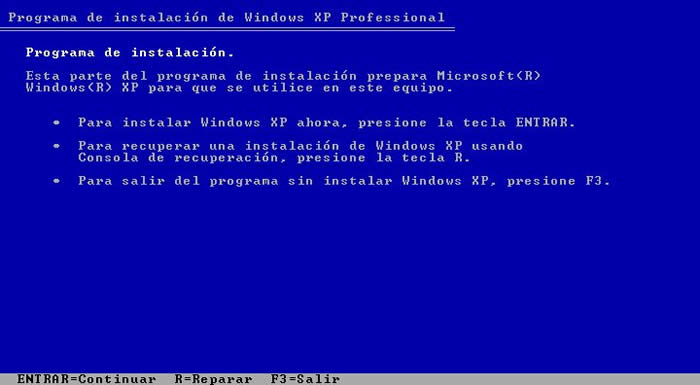
3. Una vez copiados los archivos aparece la siguiente pantalla.

4. Pulsamos INTRO, si lo que querías en un principio era recuperar Windows pulsa la tecla R
5. Aceptamos el contrato pulsando la tecla F8

6. Si el disco duro esta vació  creamos una partición presionando C, escogemos su volumen y la creamos dando ENTER. Podemos crear varias particiones con este mismo paso hasta completar el volumen total que nos ofrece el disco.

7. Entramos a la partición que creamos presionando ENTER sobre ella.

8. Escogemos una de las opciones que nos ofrece para instalar. NFTS (rápido) si es un disco con amplia capacidad, FAT32 (rápido) si es un disco duro pequeño.Seleccionamos una opcion y presionamos INTRO.

9. Una vez se ha dado formato a la partición se iniciara la copia de los archivos de instalación  en la carpeta de instalación de Windows.

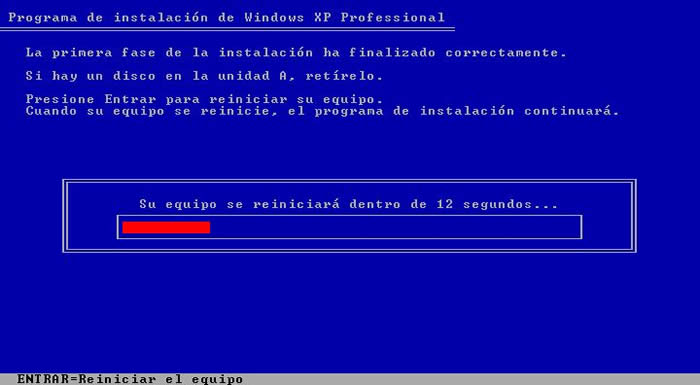
10. A continuación se reiniciara el equipo y comenzara la instalación.


Una vez reiniciado el ordenador, arrancará automáticamente la instalación de windows.
El programa de instalación te informará del tiempo restante que queda de instalación así como del progreso de la instalación.
Comprueba que la configuración regional y de idioma sea la correcta, en caso contrario haz clic en “Personalizar” y “Detalles”.
Escribe tu nombre, la organización la puedes dejar en blanco.
Introduce la clave de instalación que se encuentra en el embalaje del producto. Si tu clave es incorrecta o la has escrito mal te aparecerá un mensaje de error indicándotelo. Si por otra parte el equipo esta crackeado se salta este paso.
Escribe un nombre para identificar el ordenador en la red de área local.
Comprueba que la fecha y la hora sean las correctas y que la zona horaria coincida con el país en el que vives.
Una vez completado el asistente, continuará la instalación de windows. Puede que este proceso dure bastante, todo depende de la velocidad de tu ordenador.
Elegimos la configuración típica
Nos saldrá la pantalla de inicio de Windows XP:
A continuación se iniciará un asistente para terminar de configurar windows. Haz clic ene el botón siguiente..
Con ayuda del asistente escogemos las opciones de conexion a internet, los diferentes perfiles de usuarios y listo.


jueves, 18 de abril de 2013


Segundo periodo.
Glosario 


-DDR SDRAM
DDR SDRAM de las siglas en Inglés Double Data Rate Synchronous Dynamic random-Access Memoryes un tipo de RAM, de la familia de las SDRAM usadas ya desde principios de 1970.

-AMR
Audio/modem riser es una ranura de expansion de placas madres para dispositivos de audio como tarjetas de sonido o módems lanzada en 1998 y presente en placas compatibles con los microprocesadores Intel Pentium III, Intel Pentium 4 y AMD Athlon. 


GLOSARIO 2:

-CONECTOR DE DISQUETERA


Las disqueteras son los periféricos con los que se accede a ese tipo de unidades de almacenamiento.
Los primeros disquetes utilizado en la informatica eran de 8 pulgadas de diámetro unos 20 centímetros y podía almacenar una pequeña cantidad de datos comparados con lo que sacaron mas adelante las disqueteras y disquetes de 5¼ pulgadas. Estas utilizaba la misma tecnología de base y se llegaron a fabricar en varias versiones, siendo las más populares las de Doble Cara / Doble Densidad DS / DD,


-SLOT PARA MICROPROCESADOR

El Slot 1 es un zócalo de CPU, o sea, un tipo de conexión del microprocesador a la placa base de un ordenador.


Se usó para conectar varios de los procesadores de Inqtel, en concreto: Celeron, Pentium II y Pentium III. Actualmente está totalmente obsoleto, pues hay otros más rápidos 


-ICH INTEL
I / O Controller Hub o ICH es el nombre que recibe el puente sur de las placas madres en los sistemas Intel.


GLOSARIO 3:
RAID:
En informática, el acrónimo RAID del inglés Redundant Array of Independent Disks, 

traducido como conjunto redundante de discos independientes, hace referencia a un sistema de almacenamiento que usan múltiples discos duros o SSD entre los que se distribuyen o replican los datos. 

REGULADOR DE VOLTAJE:

Los reguladores electrónicos de tensión se encuentran en dispositivos como las fuentes de alimentación de los computadores, donde estabilizan los voltajes DC usados por el procesador y otros elementos. En los alternadores de los automóviles y en las plantas generadoras, los reguladores de voltaje controlan la salida de la planta.

CHIPSET  ICH:

un chipset traducido como circuito integrado auxiliar es el conjunto de circuitos integrados diseñados con base a la arquitectura de un procesador en algunos casos diseñados como parte integral de esa arquitectura, permitiendo que ese tipo de procesadores funcionen en una placa base.